
macOS
ZicNet на macOS через Happ
Импортируйте subscription link ZicNet в Happ macOS.
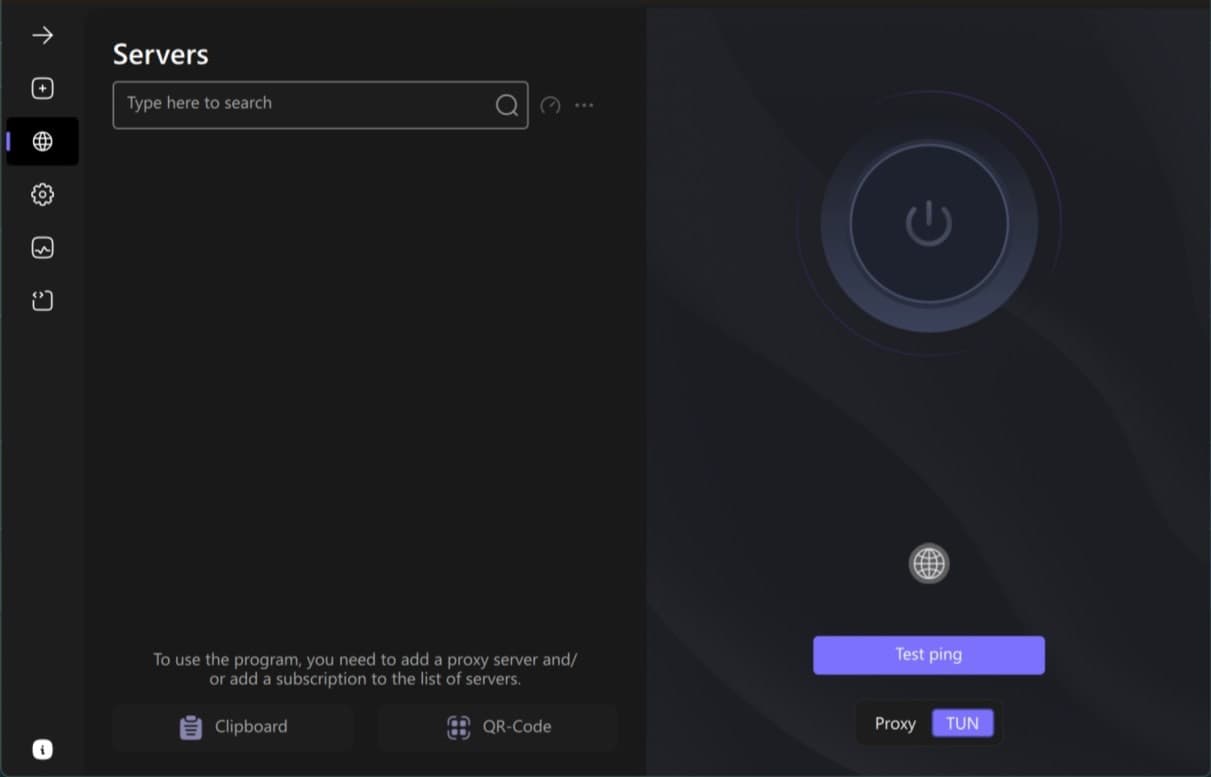
Subscription link берется в panel ZicNet после регистрации или покупки; откройте panel, скопируйте link и импортируйте его в Happ по шагам ниже. Если в panel нет link или QR/clipboard copy ломает его, проверьте правильный account, обновите panel и вставьте link в notes перед import. Открыть panel для link
Happ — сторонний client app для импорта subscription link и подключения. ZicNet — сервис, который продает тарифы, управляет аккаунтом и выдает link через panel.

Happ
macOS
Перед настройкой
На macOS установите или обновите Happ desktop из официального release, обработайте security или network prompt, затем импортируйте latest subscription link ZicNet из panel.
- Скачайте macOS файл из официального release Happ.
- Подтвердите security или network prompts, если macOS их покажет.
- Подготовьте latest subscription link из правильного panel account ZicNet.
Если macOS не подключается
- Если macOS заблокировал app или network prompt, откройте System Settings и разрешите Happ перед повторным import.
- Обновите subscription в Happ и попробуйте Singapore или Japan.
- Если проблема появилась после sleep или update app, отправьте support версию Happ, версию macOS и время проблемы.
Инструкция
Купите или активируйте тариф в панели ZicBoard.
Скопируйте subscription link из аккаунта ZicNet.
Откройте client app и добавьте конфигурацию из URL или clipboard.
Обновите subscription, выберите сервер и подключитесь.
Если не работает, смените локацию или отправьте скриншот ошибки.
Частые вопросы
Нужна ручная настройка?+
Нет. Достаточно импортировать subscription link из панели.
Какой сервер выбрать?+
Начните с Singapore или Japan, потому что задержка из Вьетнама часто хорошая.
Официальные источники
Поддержка настройки ZicNet
Для быстрой помощи отправьте устройство, client app, скриншот ошибки и время проблемы.