
macOS
ZicNet trên macOS bằng Happ
Hướng dẫn import subscription link ZicNet vào Happ macOS.
Subscription link lấy trong panel ZicNet sau khi đăng ký hoặc mua gói; mở panel, copy link rồi import vào Happ theo các bước bên dưới. Nếu panel không thấy link hoặc copy bằng QR/clipboard bị lỗi, kiểm tra đúng tài khoản, tải lại panel và dán link vào ghi chú để kiểm tra trước khi import. Mở panel lấy link
Happ là app client bên thứ ba để import subscription link và kết nối. ZicNet là dịch vụ bán gói, quản lý tài khoản và cấp subscription link qua panel.

Happ
macOS
Trước khi cài đặt
Trên macOS, hãy cài hoặc cập nhật Happ desktop từ release chính thức, xử lý security/network prompt nếu hệ thống hỏi, rồi import subscription link mới nhất từ panel ZicNet.
- Tải file macOS từ release chính thức của Happ.
- Cho phép quyền bảo mật hoặc network nếu macOS yêu cầu xác nhận app.
- Chuẩn bị subscription link mới nhất từ đúng tài khoản panel ZicNet.
Nếu macOS không kết nối được
- Nếu macOS chặn app hoặc network prompt, mở lại System Settings rồi cho phép Happ trước khi import lại.
- Refresh subscription trong Happ rồi thử Singapore hoặc Japan.
- Nếu lỗi xảy ra sau khi máy sleep hoặc sau khi cập nhật app, ghi lại phiên bản Happ, phiên bản macOS và thời điểm lỗi cho support.
Hướng dẫn cài đặt
Mua hoặc kích hoạt gói trên panel ZicBoard.
Sao chép subscription link trong tài khoản ZicNet.
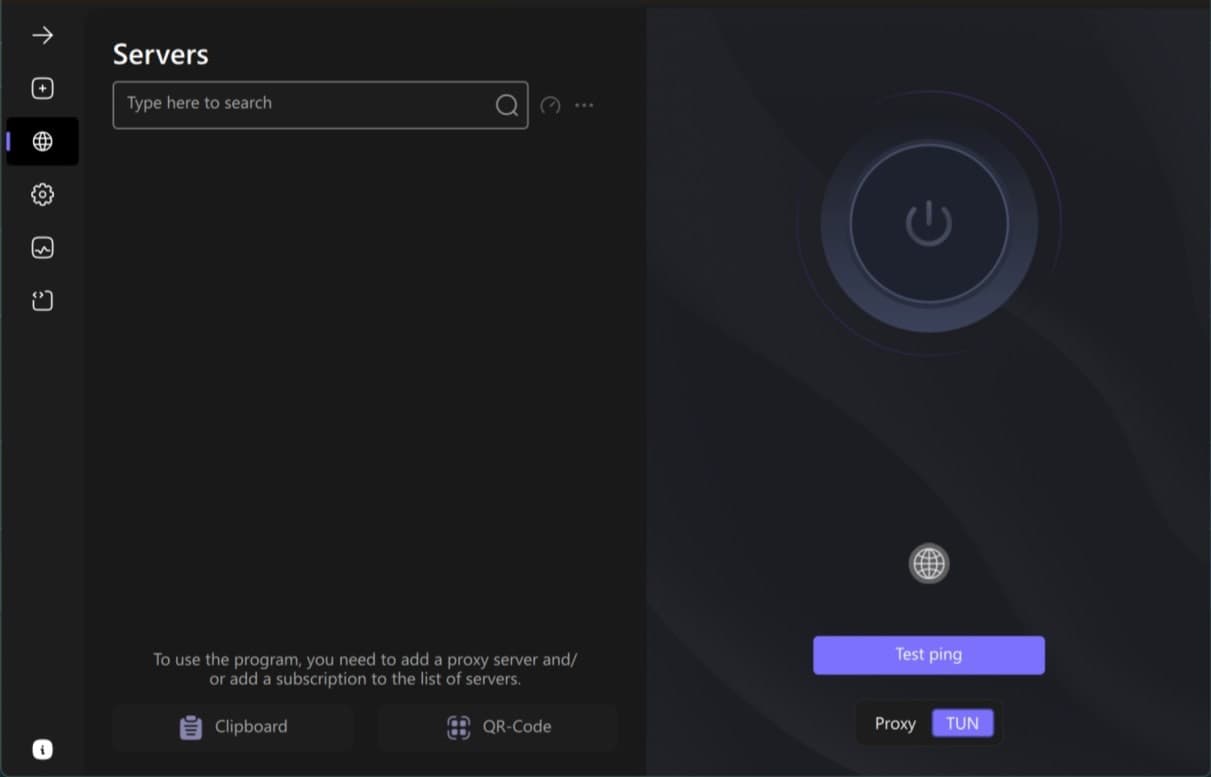
Mở Happ và thêm cấu hình từ URL hoặc clipboard.
Cập nhật subscription, chọn server phù hợp và bấm kết nối.
Nếu không kết nối được, đổi location hoặc gửi ảnh lỗi cho support.
Câu hỏi thường gặp
Có cần nhập cấu hình VMess thủ công không?+
Không. Với ZicNet, bạn chỉ cần import subscription link từ panel vào Happ.
Nên chọn server nào?+
Mở trang Máy chủ và bắt đầu với location public gần Việt Nam đang hoạt động.