
macOS
ZicNet 在 macOS 使用 Happ
将 ZicNet subscription link 导入 Happ macOS.
Subscription link 在注册或购买后从 ZicNet panel 获取;打开 panel,复制 link,再按下面步骤导入 Happ。如果 panel 不显示 link,或 QR/clipboard 复制导致 link 出错,请确认正确账号、刷新 panel,并先粘贴到 notes 检查后再导入。 打开 panel 获取 link
Happ 是第三方 client app,用来导入 subscription link 并连接。ZicNet 是销售套餐、管理账号并通过 panel 提供 link 的服务。

Happ
macOS
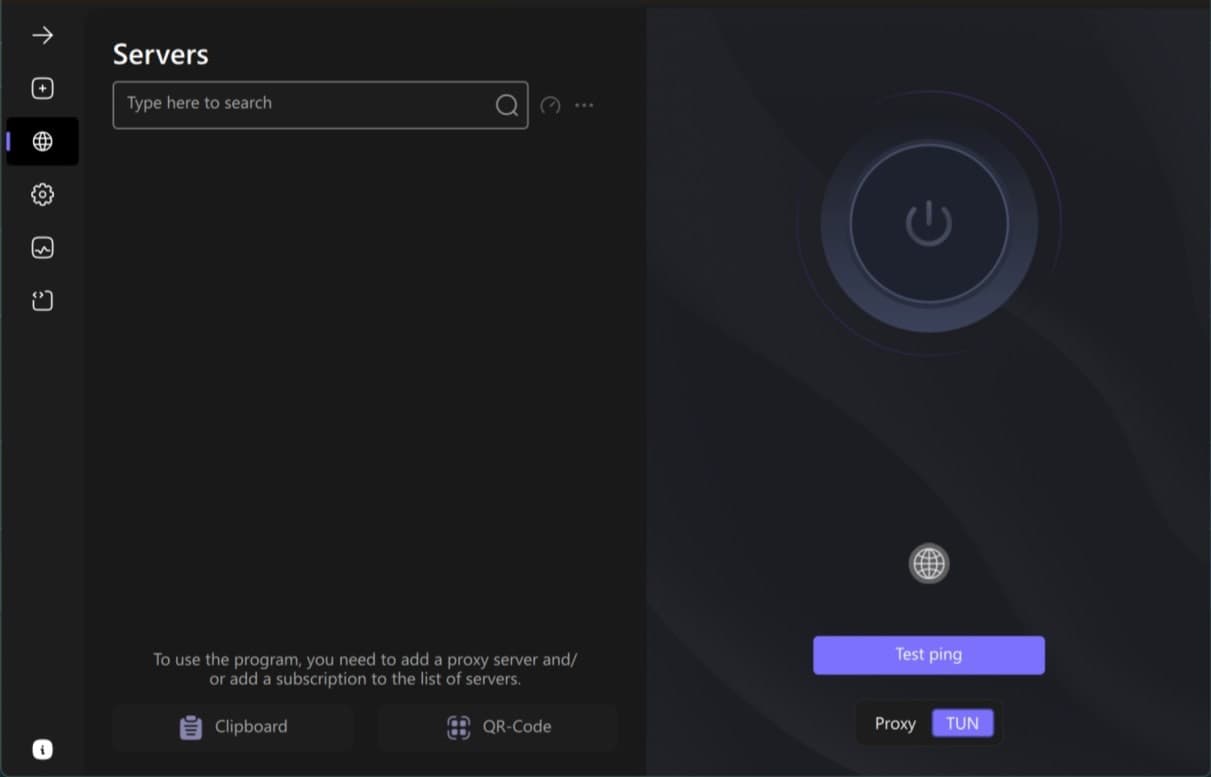
设置前
在 macOS 上,请从官方 release 安装或更新 Happ desktop,处理 security 或 network prompt,然后从 ZicNet panel 导入 latest subscription link。
- 从 Happ 官方 release 下载 macOS 文件。
- 如果 macOS 出现 security 或 network prompt,请确认允许。
- 准备好正确 panel 账号中的 latest ZicNet subscription link。
如果 macOS 无法连接
- 如果 macOS 阻止 app 或 network prompt,请打开 System Settings 允许 Happ,然后重新导入。
- 在 Happ 中刷新 subscription,并先尝试 Singapore 或 Japan。
- 如果问题出现在 sleep 或 app 更新之后,请把 Happ 版本、macOS 版本和问题时间发给支持。
设置指南
在 ZicBoard panel 购买或启用套餐。
从 ZicNet 账号复制 subscription link。
打开 client app,从 URL 或 clipboard 添加配置。
更新 subscription,选择服务器并连接。
如果失败,切换 location 或发送错误截图给支持。
常见问题
需要手动配置吗?+
不需要。只需从 panel 导入 subscription link。
应该选择哪个服务器?+
可从 Singapore 或 Japan 开始,因为从越南连接通常延迟较好。